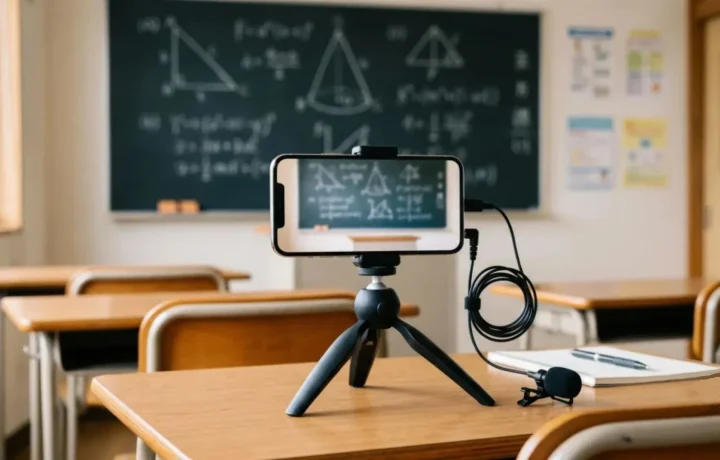
結論を3行で
1. 動画授業の制作に高価な機材は必要なく、スマートフォン・三脚・外付けマイクの3点があれば実用レベルの動画を作れる
2. 撮影より先に「何を・誰に・どう使ってもらうか」を決めることが、続けられる動画制作の前提になる
3. 編集はカット・テロップ・音量調整の3工程だけでも十分で、無料ソフトで対応できる
—
「学習塾での動画授業を作るのはハードルが高い」は思い込みかもしれない
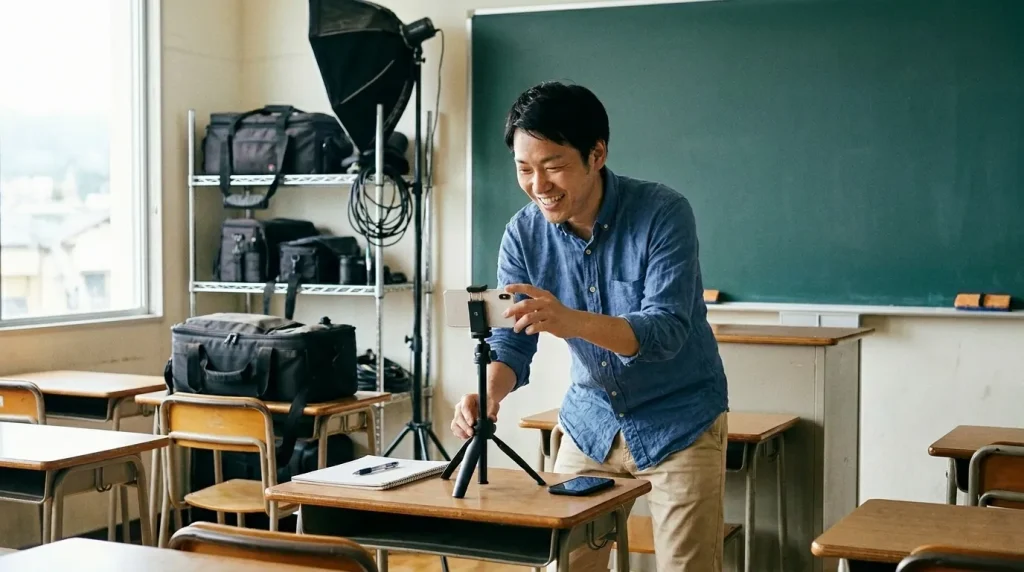
「動画授業を作りたいけれど、撮影や編集の知識がない」「機材を揃えるとお金がかかりそう」——こうした理由で動画制作に踏み出せていない塾の運営担当者は少なくありません。
しかし実際には、今あるスマートフォン1台で動画授業の制作は始められます。最初から完成度の高い映像を目指す必要はなく、「欠席した生徒が授業の内容に追いつける」「生徒が自宅で見直せる」というレベルであれば、最小限の機材と手順で十分です。
この記事では、学習塾が動画授業を作るための機材・撮影・編集の最小構成を、実務レベルで整理します。
—
学習塾の動画授業を作る時にまず決めること:動画の「目的・対象・用途」
機材を揃える前に、動画の目的・対象・用途を明確にしておくことが先決です。ここを決めないまま撮影を始めると、作った動画が使われないコンテンツになりがちです。
目的: 欠席対応用か、予習・復習用か、反転授業用か
対象: 何年生・どの科目・どの単元か
用途: 授業の録画か、解説動画か、問題解説か
たとえば「欠席対応用に授業を録画する」という目的であれば、凝った編集は不要で撮影のみで完結します。一方「予習用の解説動画を作る」なら、シナリオを書いてから撮影する流れになります。目的によって必要な工程が変わるため、最初にここを固めることが最も重要です。
—
学習塾の動画授業を始めるのに必要な機材の最小構成
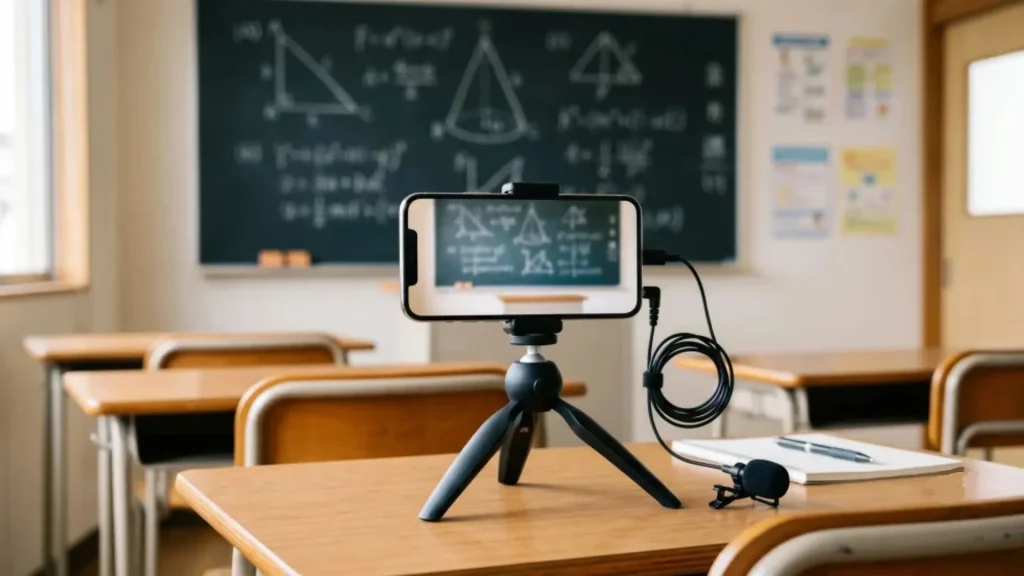
動画授業を始めるのに必要な機材は、以下の3点が最小構成です。
1. スマートフォン(すでに持っているもので可)
現在のスマートフォンのカメラ性能は、授業動画として十分なクオリティがあります。iPhoneでもAndroidでも、HD画質(1280×720px)以上で撮影できるものであれば問題ありません。わざわざビデオカメラを購入する必要はありません。
2. 三脚またはスマートフォンスタンド(1,000〜3,000円程度)
手持ち撮影は映像がブレて見づらくなります。三脚またはスマートフォン用のスタンドがあれば、安定した映像を撮り続けられます。卓上に置ける小型のものでも、黒板前での撮影には十分対応できます。
3. 外付けマイク(2,000〜5,000円程度)
動画授業で最もクオリティに影響するのは映像よりも音声です。スマートフォンの内蔵マイクは周囲の雑音を拾いやすく、講師の声が聞き取りにくくなることがあります。スマートフォンに接続できるクリップ式のピンマイクを使うだけで、音声品質が大きく改善します。
—
学習塾の動画授業作成のためにあると便利な追加機材(任意)
最小構成で始めた後、クオリティを上げたい場合に追加を検討できる機材です。
照明(リングライト): 教室の蛍光灯だけでは講師の顔が暗く映ることがあります。リングライト(2,000〜8,000円)を使うと、顔が明るく見やすい映像になります。
ウェブカメラ: パソコン画面やスライドを映しながら解説する動画を作る場合に便利です。スマートフォンをウェブカメラとして使えるアプリもあります。
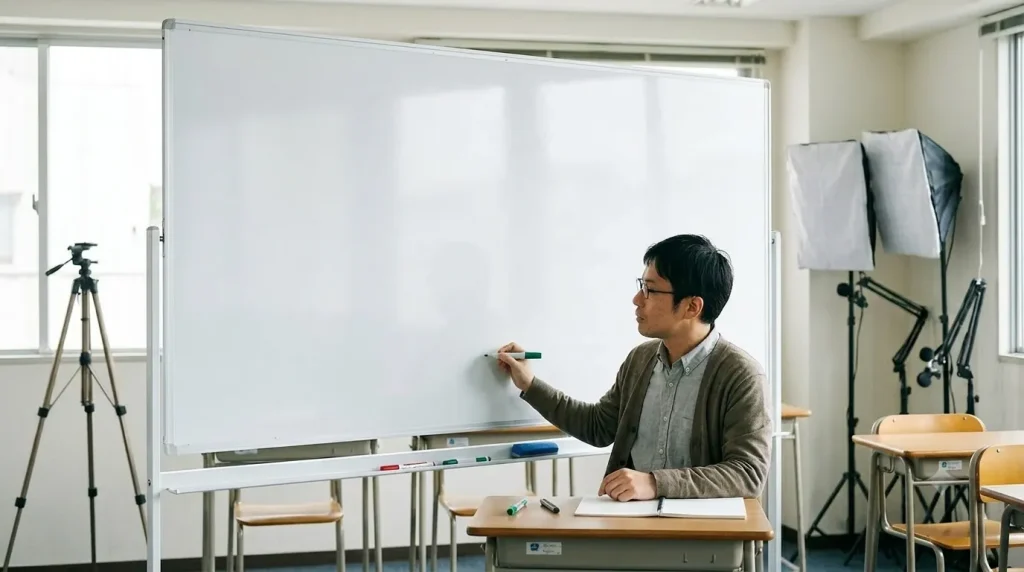
板書用ホワイトボード: 黒板の撮影は光の反射で見づらくなることがあります。A3サイズ程度のホワイトボードをカメラの前に置いて書きながら解説する方式が、映像品質が安定しやすいです。
—
学習塾の動画授業撮影の手順と基本的なコツ

機材が揃ったら、撮影の流れと基本的なコツを確認します。
撮影前の準備
撮影前にやっておくべきことは3つです。まず、スマートフォンのストレージ(空き容量)を確認すること。10分の動画は1〜2GB程度の容量を使います。次に、スマートフォンを機内モードにして通知が入らないようにすること。撮影中に着信が入ると録音が中断されます。最後に、部屋の余計な音を消すこと。エアコンの音・廊下の物音・外の音が入ると視聴しにくい動画になります。
カメラのアングルと距離
講師が黒板やホワイトボードに書きながら解説する場合は、講師と板書の両方が映るように、やや引いたアングルで固定します。顔アップで解説する場合は、目線がカメラに向くように三脚の高さを調整します。「顔が画面の上3分の1に入る位置」が、見やすいアングルの基本的な目安です。
動画の長さ
1本あたり5〜15分が実用的な目安です。1つのテーマ・1つの解法に絞って撮影することで、生徒が内容を把握しやすくなります。授業1コマ分の内容をそのまま録画する場合は、後で単元ごとにカットして分割するとよいでしょう。
撮り直しのタイミング
最初から完璧を目指す必要はありません。言い間違いや沈黙が多少あっても、編集でカットできます。大きな間違いや聞き取れない箇所がない限り、撮り直しは最小限にすることが、継続して制作するうえで重要です。
—
学習塾の動画授業作成!動画編集の最小構成とは

動画の編集は「カット・テロップ・音量調整」の3工程だけでも、十分に実用的な動画が完成します。
使うソフト・アプリ
パソコンで編集する場合
- CapCut(無料): 操作がシンプルで初心者向け。テロップの自動生成機能あり
- DaVinci Resolve(無料): 高機能だが操作に慣れが必要
スマートフォンで編集する場合
- CapCut(無料): スマートフォン版も使いやすい。撮影から編集まで1台で完結できる
- iMovie(iOS無料): iPhone・Macユーザーには標準搭載で導入不要
塾での動画授業であれば、CapCutの無料版で必要な編集は十分まかなえます。
編集の3ステップ
ステップ1: カット 不要な部分(撮影前後の無音時間、言い間違いの箇所、長い沈黙)をカットします。これだけで視聴感が大幅に改善します。
ステップ2: テロップ 重要な用語・数式・解法のポイントをテロップ(字幕)で入れます。生徒が聞き取れなかった部分を補完できるほか、音声をオフにして見返したいときにも役立ちます。CapCutの自動字幕生成機能を使うと、テロップ入力の手間を大幅に省けます。
ステップ3: 音量調整 全体の音量を統一します。撮影環境によって音量にムラが出ることがあるため、視聴時に音が小さすぎたり大きすぎたりしないよう全体を確認します。
—
学習塾の動画授業を配信するには?配信方法の選択
編集が終わったら、生徒がアクセスできる形で配信します。
| 配信方法 | 特徴 | 向いているケース |
|---|---|---|
| YouTubeの限定公開 | 無料・手軽。URLを知っている人だけ視聴可 | とりあえず始めたい |
| Google Drive共有 | 無料・手軽。フォルダ管理ができる | ファイル数が少ない段階 |
| LMS(学習管理システム) | 視聴履歴・進捗管理・課題管理が一体化 | 本格的に運用したい |
YouTubeの限定公開やGoogle Driveは手軽に始められる一方、「誰が見たか・どこまで見たか」を把握できません。受講者の学習状況を管理したい場合は、LMS(学習管理システム)への移行を検討するタイミングを決めておくとよいでしょう。
動画配信とLMSの違いについては「学習塾で動画授業を導入する完全ガイド」で詳しく解説しています。
—
学習塾の動画授業の作り方に関するよくある質問
Q1. スマートフォンの機種は何でもいいですか?
HD画質(1280×720px)以上で撮影できるスマートフォンであれば問題ありません。現在販売されているほとんどのスマートフォンはこの条件を満たしています。古い機種で画質が気になる場合は、解像度の設定を上げてみてください。
Q2. 編集にどれくらい時間がかかりますか?
慣れれば10分の動画の編集に15〜30分程度です。最初は慣れない操作で時間がかかりますが、カット・テロップ・音量調整の3工程に絞ると比較的早く完成します。CapCutの自動字幕機能を使うと、テロップ作業の時間が大幅に短縮できます。
Q3. 背景はどうすればいいですか?
シンプルな壁や黒板・ホワイトボードが映る背景が最も見やすいです。雑然とした棚や掲示物が背景に入ると視覚的にうるさくなるため、カメラのアングルを調整して背景をシンプルにすることをおすすめします。
Q4. 作った動画はどこに保存すればいいですか?
編集済みの動画ファイルはまず外付けHDDやクラウドストレージ(Google DriveやiCloud)にバックアップしてから配信することをおすすめします。スマートフォンの内部ストレージだけに保存しておくと、機種変更や故障でデータを失うリスクがあります。
—
最小限の機材で学習塾の動画授業の作成を始めよう
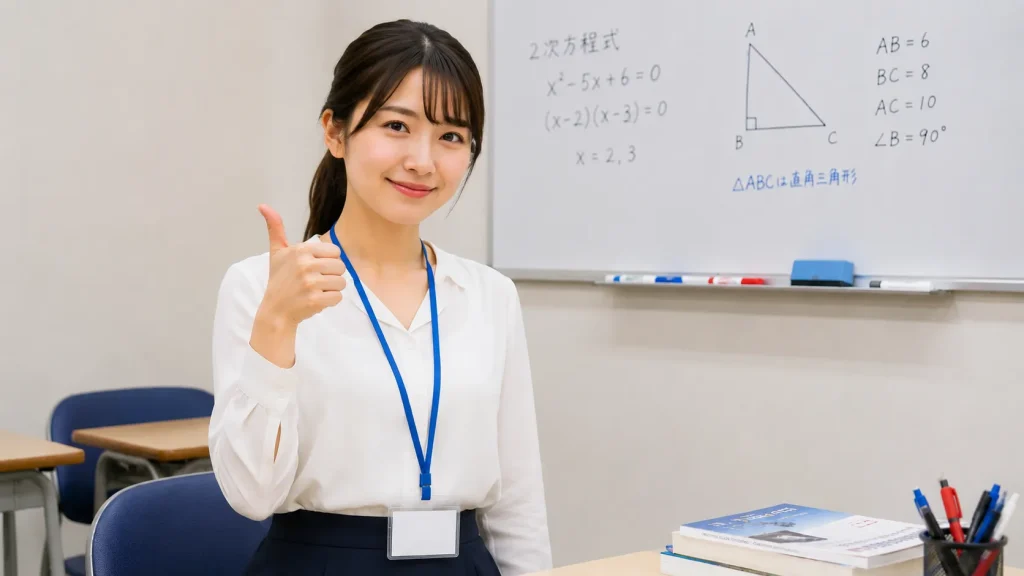
動画授業の制作に必要な最小構成は、スマートフォン・三脚・外付けマイクの3点です。撮影のコツと編集の3ステップ(カット・テロップ・音量調整)を押さえれば、特別な知識がなくても実用的な動画を作れます。
まずは「欠席した生徒への補講対応用」など用途を絞って1本作ってみることが、続けられる動画制作の第一歩です。動画が蓄積されてきたら、LMSを活用した学習管理の仕組み(例:マナリウム)と組み合わせることで、受講者の進捗把握や課題管理まで一体で運用できます。
動画配信の仕組みや学習管理システムの選び方については、マナリウムの資料請求・お問い合わせフォームからお気軽にご相談ください。